رودمپ جامع یادگیری Microsoft Access؛ مسیر آموزش از صفر تا ساخت نرمافزارهای دیتابیسی حرفهای
Microsoft Access یکی از سریعترین ابزارها برای طراحی پایگاه داده، ساخت فرمهای ورود اطلاعات، ایجاد گزارشهای مدیریتی و توسعه نرمافزارهای اداری سبک و متوسط است. با این حال، یادگیری Access زمانی نتیجه مطلوب میدهد که مراحل آن به ترتیب درست طی شوند. شروع از فرمسازی، بدون شناخت جدولها، روابط و Queryها، معمولاً به برنامهای شلوغ، کند و غیرقابل توسعه منجر میشود.
در این مقاله، یک مسیر آموزش و یادگیری Microsoft Access از سطح کاملاً مبتدی تا سطح پیشرفته ارائه میشود. این رودمپ شامل مبانی پایگاه داده، طراحی جدول، ایجاد رابطه، Query و SQL، فرم، گزارش، Macro، برنامهنویسی VBA، طراحی چندکاربره، بهینهسازی و اتصال Access به SQL Server است. همچنین برای هر مرحله، زمان پیشنهادی، تمرین عملی و معیار عبور به مرحله بعد مشخص شده است.
Microsoft Access چیست و چه کاربردی دارد؟
Microsoft Access یک سامانه مدیریت پایگاه داده رابطهای دسکتاپ است که ابزارهای ذخیرهسازی داده، Queryنویسی، طراحی رابط کاربری، گزارشگیری و برنامهنویسی را در یک محیط یکپارچه در اختیار کاربر قرار میدهد. برخلاف نرمافزارهایی مانند Excel که اساساً برای کار با صفحهگسترده ساخته شدهاند، Access برای نگهداری دادههای ساختیافته و مرتبط طراحی شده است.
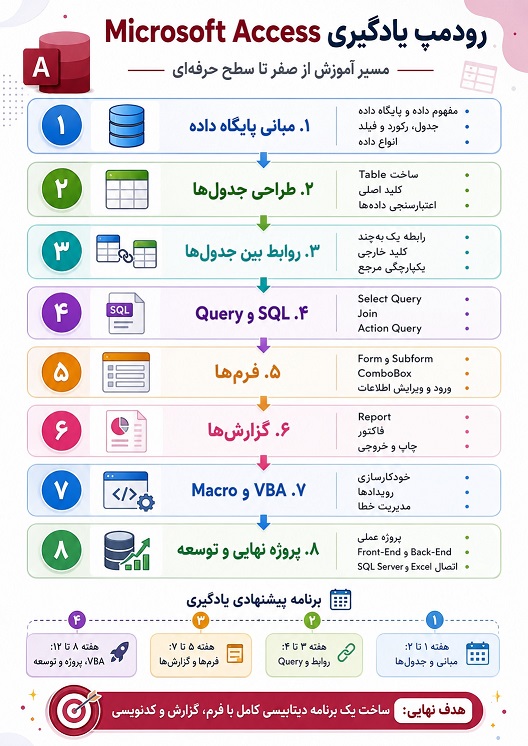
در یک پروژه Access میتوان اطلاعات را در چند جدول مرتبط ذخیره کرد، برای جستوجو و پردازش دادهها Query ساخت، فرمهای مناسب برای کاربران طراحی کرد، گزارشهای چاپی تولید کرد و منطق برنامه را با استفاده از Macro یا زبان VBA توسعه داد.
نمونه کاربردهای واقعی Access
- سیستم مدیریت مشتریان و ارتباط با مشتری
- نرمافزار ثبت سفارش و صدور فاکتور
- سیستم انبارداری و کنترل ورود و خروج کالا
- مدیریت کتابخانه، آموزشگاه یا پروندههای اداری
- ثبت هزینهها، درآمدها و گزارشهای داخلی
- سامانه حضور و غیاب یا مدیریت مرخصی
- رابط کاربری برای دادههای ذخیرهشده در SQL Server
Access برای چه افرادی مناسب است؟
این رودمپ برای کارمندان اداری، حسابداران، کارشناسان داده، مدیران واحدهای کوچک، دانشجویان، تحلیلگران کسبوکار و برنامهنویسانی مناسب است که میخواهند در مدت نسبتاً کوتاهی یک نرمافزار دیتابیسی کاربردی بسازند. آشنایی قبلی با برنامهنویسی ضروری نیست؛ زیرا بخش قابلتوجهی از Access از طریق ابزارهای بصری قابل استفاده است.
با این حال، برای رسیدن به سطح حرفهای باید از نگاه «ساخت چند جدول و فرم» عبور کنید و مفاهیمی مانند نرمالسازی، کلید اصلی، کلید خارجی، Join، اعتبارسنجی، رویدادها، مدیریت خطا و معماری Front-End/Back-End را نیز یاد بگیرید.
نکته مهم: Access برای همه پروژهها مناسب نیست. برای سامانههای بسیار بزرگ، سرویسهای اینترنتی پرترافیک، دادههای حساس سازمانی یا تعداد زیاد کاربران همزمان، معمولاً باید از موتورهای قدرتمندتری مانند SQL Server استفاده کرد. Access در چنین معماریهایی میتواند همچنان نقش رابط کاربری دسکتاپ را داشته باشد.
نمای کلی مسیر یادگیری Microsoft Access
مبانی پایگاه داده ← جدولها ← روابط ← Query و SQL ← فرمها ← گزارشها ← Macro ← VBA ← نسخه چندکاربره ← SQL Server
برای یک فرد مبتدی که روزانه حدود ۱ تا ۲ ساعت تمرین میکند، رسیدن به سطح قابل قبول معمولاً به ۱۰ تا ۱۲ هفته زمان نیاز دارد. تبدیلشدن به توسعهدهنده مسلط Access به تعداد پروژههای واقعی، میزان تمرین، کیفیت طراحی دیتابیس و تجربه عیبیابی بستگی دارد.
مرحله اول: یادگیری مفاهیم پایه پایگاه داده
زمان پیشنهادی: ۲ تا ۳ روز
پیش از بازکردن محیط Access باید زبان مشترک پایگاه داده را یاد بگیرید. شناخت مفهوم داده، جدول، رکورد، فیلد، نوع داده و شناسه یکتا باعث میشود هنگام طراحی پروژه، اطلاعات را درست دستهبندی کنید.
مفاهیم ضروری این مرحله
- Database: مجموعهای سازمانیافته از اطلاعات مرتبط
- Table: محل ذخیره یک نوع موجودیت، مانند مشتری یا محصول
- Field: یک ویژگی از موجودیت، مانند نام یا شماره تلفن
- Record: اطلاعات کامل یک نمونه، مانند اطلاعات یک مشتری
- Data Type: نوع داده قابل ذخیره در هر فیلد
- Primary Key: شناسه یکتای هر رکورد
تمرین پیشنهادی
یک فایل Access جدید بسازید و جدولی با نام Customers ایجاد کنید. فیلدهای زیر را در آن قرار دهید:
CustomerID AutoNumber FirstName Short Text LastName Short Text Phone Short Text RegisterDate Date/Time IsActive Yes/No
در این تمرین دقت کنید که شماره تلفن باید از نوع متن باشد؛ زیرا شماره تلفن یک مقدار محاسباتی نیست و ممکن است با صفر شروع شود.
مرحله دوم: آشنایی با محیط و اجزای اصلی Access
زمان پیشنهادی: ۲ تا ۳ روز
در این مرحله باید پنل Navigation، نمای Datasheet، نمای Design، Ribbon، Property Sheet و ابزارهای ساخت اشیای مختلف را بشناسید. هدف حفظکردن تمام منوها نیست؛ بلکه باید بدانید هر شیء در کجای پروژه قرار میگیرد و چه مسئولیتی دارد.
| بخش |
وظیفه |
نمونه کاربرد |
| Tables |
ذخیره دادهها |
مشتریان، محصولات و سفارشها |
| Queries |
جستوجو، فیلتر، ترکیب و محاسبه |
فروش روزانه یا مشتریان فعال |
| Forms |
ورود و نمایش اطلاعات |
فرم ثبت مشتری یا سفارش |
| Reports |
گزارش چاپی و خروجی رسمی |
فاکتور فروش یا گزارش موجودی |
| Macros |
خودکارسازی ساده |
بازکردن فرم یا اجرای Query |
| Modules |
نگهداری کدهای VBA |
توابع، اعتبارسنجی و مدیریت خطا |
مرحله سوم: طراحی اصولی جدولها و انواع داده
زمان پیشنهادی: ۵ تا ۷ روز
مهمترین مهارت در Access طراحی جدول است. بسیاری از مشکلات فرمها و گزارشها در واقع از طراحی نادرست جدولها ناشی میشوند. هر جدول باید نماینده یک موجودیت مشخص باشد و هر فیلد فقط یک مقدار مستقل را نگهداری کند.
انواع داده مهم در Access
- Short Text: نام، کد ملی، تلفن، کد کالا و آدرس کوتاه
- Long Text: توضیحات و یادداشتهای طولانی
- Number: تعداد، امتیاز یا مقادیر عددی قابل محاسبه
- Currency: مبالغ مالی
- Date/Time: تاریخ و ساعت
- AutoNumber: تولید شناسه خودکار
- Yes/No: وضعیتهای دوحالتی مانند فعال یا غیرفعال
ویژگیهای مهم فیلدها
در نمای Design باید ویژگیهایی مانند Required، Indexed، Default Value، Validation Rule، Validation Text، Input Mask و Field Size را یاد بگیرید.
برای مثال، جهت جلوگیری از ثبت مقدار منفی برای موجودی میتوان از قانون زیر استفاده کرد:
>=0
برای مقدار پیشفرض تاریخ جاری نیز میتوان نوشت:
Date()
اطلاعات مرکب را در یک فیلد ذخیره نکنید. برای مثال بهجای فیلد «نام و نام خانوادگی»، دو فیلد مستقل FirstName و LastName بسازید. این کار جستوجو، مرتبسازی و گزارشگیری را سادهتر میکند.
مرحله چهارم: کلید اصلی، کلید خارجی و روابط
زمان پیشنهادی: ۵ تا ۷ روز
پایگاه داده رابطهای زمانی معنا پیدا میکند که جدولها از طریق کلیدها به یکدیگر متصل شوند. کلید اصلی شناسه یکتای جدول است و کلید خارجی، شناسه رکورد مرتبط در جدول دیگر را نگهداری میکند.
رابطه یکبهچند
هر مشتری میتواند چند سفارش داشته باشد، اما هر سفارش به یک مشتری تعلق دارد. بنابراین میان جدولهای مشتری و سفارش یک رابطه یکبهچند برقرار میشود:
Customers.CustomerID 1 ---- ∞ Orders.CustomerID
رابطه چندبهچند
هر سفارش میتواند شامل چند محصول باشد و هر محصول نیز ممکن است در چند سفارش قرار گیرد. برای حل این رابطه باید جدول واسط OrderDetails ساخته شود:
Orders | | 1:N v OrderDetails ^ | N:1 | Products
یکپارچگی ارجاعی
گزینه Enforce Referential Integrity مانع ایجاد دادههای یتیم میشود. برای نمونه، سیستم نباید اجازه دهد سفارشی برای مشتریای ثبت شود که در جدول Customers وجود ندارد. گزینههای Cascade Update و Cascade Delete نیز باید با آگاهی کامل استفاده شوند؛ بهویژه حذف آبشاری ممکن است تعداد زیادی رکورد وابسته را حذف کند.
مرحله پنجم: نرمالسازی پایگاه داده
زمان پیشنهادی: ۳ تا ۵ روز
نرمالسازی فرایندی برای کاهش تکرار داده و جلوگیری از ناسازگاری است. در سطح کاربردی، باید سه فرم نرمال اول را بشناسید و بتوانید تشخیص دهید کدام اطلاعات به جدول جداگانه نیاز دارد.
نمونه طراحی نادرست
Orders ------------------------------------------------- OrderID | CustomerName | Product1 | Product2 | ...
این ساختار محدود، تکراری و غیرقابل توسعه است. با افزایش تعداد محصولات باید ستونهای جدید اضافه شوند و نام مشتری در سفارشهای مختلف تکرار میشود.
ساختار صحیح
Customers Products Orders OrderDetails
قاعده ساده این است: هر واقعیت باید در جای درست خود و ترجیحاً فقط یک بار ذخیره شود. برای مثال نام مشتری در جدول Customers قرار میگیرد و جدول Orders فقط شناسه مشتری را نگهداری میکند.
مرحله ششم: Query و مبانی SQL در Access
زمان پیشنهادی: ۷ تا ۱۰ روز
Query قلب پردازش داده در Access است. فرم و گزارش حرفهای معمولاً به Query متصل میشوند، نه مستقیماً به جدول خام. ابتدا با Query Design کار کنید و سپس نمای SQL را نیز یاد بگیرید تا درک بهتری از دستورات داشته باشید.
Select Query
SELECT CustomerID, FirstName, LastName, Phone FROM Customers WHERE IsActive = True ORDER BY LastName;
این Query مشتریان فعال را بر اساس نام خانوادگی مرتب میکند.
جستوجوی متنی
SELECT * FROM Customers WHERE LastName LIKE "احمد*";
در این مثال، رکوردهایی انتخاب میشوند که نام خانوادگی آنها با «احمد» آغاز شده است.
Query چندجدولی و Join
SELECT Orders.OrderID, Customers.FirstName, Customers.LastName, Orders.OrderDate FROM Customers INNER JOIN Orders ON Customers.CustomerID = Orders.CustomerID;
این Query اطلاعات سفارش و مشتری را با یکدیگر ترکیب میکند. سپس باید تفاوت میان INNER JOIN و LEFT JOIN را تمرین کنید.
ستون محاسباتی
TotalPrice: [Quantity] * [UnitPrice]
ستون محاسباتی برای محاسبه مبلغ هر ردیف سفارش استفاده میشود. بهتر است مقادیری که از دادههای دیگر قابل محاسبهاند، بدون ضرورت در جدول ذخیره نشوند.
مرحله هفتم: Queryهای آماری، پارامتری و عملیاتی
زمان پیشنهادی: ۵ تا ۷ روز
پس از تسلط بر Queryهای ساده، باید Queryهای آماری، پارامتری و Action Queryها را یاد بگیرید.
Query آماری
SELECT ProductID, SUM(Quantity) AS TotalQuantity FROM OrderDetails GROUP BY ProductID;
توابع SUM، COUNT، AVG، MIN و MAX برای ساخت گزارشهای مدیریتی ضروری هستند.
Parameter Query
SELECT * FROM Orders WHERE OrderDate BETWEEN [تاریخ شروع را وارد کنید] AND [تاریخ پایان را وارد کنید];
در پروژه حرفهای، پارامترها بهتر است از کنترلهای فرم دریافت شوند تا تجربه کاربری بهتری ایجاد شود.
Action Query
- Update Query: ویرایش گروهی رکوردها
- Append Query: افزودن رکوردها به جدول دیگر
- Delete Query: حذف گروهی رکوردها
- Make Table Query: ایجاد جدول از نتیجه Query
UPDATE Products SET Price = Price * 1.10 WHERE CategoryID = 2;
پیش از اجرای Queryهای Update، Delete و Append از فایل پشتیبان تهیه کنید. بهتر است ابتدا همان شرط را در یک Select Query آزمایش کنید و فقط پس از اطمینان، آن را به Action Query تبدیل کنید.
مرحله هشتم: طراحی فرمهای ورود اطلاعات
زمان پیشنهادی: ۷ تا ۱۰ روز
فرم رابط اصلی میان کاربر و دادهها است. کاربران نهایی نباید مستقیماً وارد جدولها شوند. یک فرم خوب باید ساده، خوانا، قابل کنترل و متناسب با فرایند کاری باشد.
کنترلهای مهم فرم
- TextBox برای ورود متن و عدد
- ComboBox برای انتخاب رکورد مرتبط
- ListBox برای نمایش چند گزینه
- CheckBox برای وضعیتهای دوحالتی
- Command Button برای اجرای عملیات
- Subform برای نمایش اطلاعات وابسته
- Tab Control برای دستهبندی بخشهای فرم
ویژگیهایی که باید یاد بگیرید
ویژگیهای Record Source، Control Source، Default View، Allow Additions، Allow Edits، Allow Deletions، Data Entry و Navigation Buttons را در Property Sheet بررسی کنید.
ComboBox اصولی
در فرم سفارش، کاربر نباید شناسه عددی مشتری را تایپ کند. باید نام مشتری را از ComboBox انتخاب کند، در حالی که مقدار کلید اصلی مشتری در جدول ذخیره میشود.
SELECT CustomerID, FirstName & " " & LastName AS FullName FROM Customers ORDER BY LastName;
مرحله نهم: فرم اصلی و زیرفرم
زمان پیشنهادی: ۴ تا ۶ روز
ساخت فرم اصلی و زیرفرم یکی از مهمترین مهارتهای Access است. نمونه کلاسیک آن فرم سفارش است: اطلاعات کلی سفارش در فرم اصلی قرار میگیرد و ردیفهای کالا در زیرفرم نمایش داده میشوند.
Main Form: Orders - OrderID - CustomerID - OrderDate Subform: OrderDetails - ProductID - Quantity - UnitPrice - TotalPrice
فیلدهای Link Master Fields و Link Child Fields ارتباط میان سفارش و جزئیات آن را برقرار میکنند. با انتخاب هر سفارش، زیرفرم باید فقط اقلام همان سفارش را نمایش دهد.
مرحله دهم: اعتبارسنجی و کنترل صحت دادهها
زمان پیشنهادی: ۳ تا ۵ روز
اعتبارسنجی باید در چند سطح انجام شود: سطح جدول، سطح فرم و سطح منطق برنامه. برای قواعد ساده از Validation Rule و برای قواعد وابسته به چند فیلد از رویدادهای فرم و VBA استفاده کنید.
نمونه اعتبارسنجی با VBA
Private Sub Form_BeforeUpdate(Cancel As Integer) If IsNull(Me.cboCustomerID) Then MsgBox "لطفاً مشتری را انتخاب کنید.", vbExclamation Me.cboCustomerID.SetFocus Cancel = True Exit Sub End If If Nz(Me.txtTotalAmount, 0) <= 0 Then MsgBox "مبلغ سفارش باید بزرگتر از صفر باشد.", vbExclamation Me.txtTotalAmount.SetFocus Cancel = True End If End Sub
هدف از اعتبارسنجی فقط نمایش پیام نیست؛ برنامه باید مانع ذخیره داده نامعتبر نیز شود.
مرحله یازدهم: طراحی گزارش و فاکتور
زمان پیشنهادی: ۵ تا ۷ روز
Report برای نمایش رسمی، چاپ، گروهبندی و جمعبندی اطلاعات استفاده میشود. یک گزارش حرفهای معمولاً از Query بهعنوان Record Source استفاده میکند.
بخشهای اصلی Report
- Report Header برای عنوان کلی گزارش
- Page Header برای سرستونهای هر صفحه
- Group Header برای عنوان هر گروه
- Detail برای نمایش رکوردها
- Group Footer برای جمع هر گروه
- Report Footer برای جمع نهایی
- Page Footer برای شماره صفحه و تاریخ چاپ
فرمولهای کاربردی
=Sum([TotalPrice]) =Count([OrderID]) ="صفحه " & [Page] & " از " & [Pages]
برای ساخت فاکتور، اطلاعات مشتری و سفارش را در سربرگ، اقلام سفارش را در Detail و جمع کل، تخفیف و مبلغ قابل پرداخت را در Footer قرار دهید.
مرحله دوازدهم: Macro و خودکارسازی ساده
زمان پیشنهادی: ۲ تا ۴ روز
Macro برای عملیات ساده مانند بازکردن فرم، بستن پنجره، اجرای Query، نمایش پیام یا اعمال فیلتر مفید است. Macro نقطه شروع مناسبی برای کاربران غیر برنامهنویس است، اما منطقهای پیچیده و قابل نگهداری بهتر است با VBA نوشته شوند.
- OpenForm
- OpenReport
- RunQuery
- ApplyFilter
- MessageBox
- CloseWindow
- QuitAccess
مرحله سیزدهم: برنامهنویسی VBA در Access
زمان پیشنهادی: ۱۰ تا ۱۴ روز
VBA زبان برنامهنویسی داخلی Access است. با استفاده از آن میتوان رویدادها، اعتبارسنجی، جستوجو، محاسبات، ثبت لاگ، کنترل سطح دسترسی و فرایندهای چندمرحلهای را پیادهسازی کرد.
مباحث پایه VBA
- تعریف متغیر و انواع داده
- شرطهای If و Select Case
- حلقههای For و Do While
- Sub و Function
- رویدادهای فرم و کنترل
- کار با DoCmd
- مدیریت خطا
- کار با DAO و Recordset
نمونه دکمه ذخیره
Private Sub btnSave_Click() On Error GoTo ErrorHandler If Me.Dirty Then Me.Dirty = False End If MsgBox "اطلاعات با موفقیت ذخیره شد.", vbInformation Exit Sub ErrorHandler: MsgBox "خطا در ذخیره اطلاعات:" & vbCrLf & _ Err.Description, vbCritical End Sub
نمونه جستوجوی فرم
Private Sub txtSearch_AfterUpdate() Dim searchText As String searchText = Replace(Nz(Me.txtSearch, ""), "'", "''") If searchText = "" Then Me.FilterOn = False Else Me.Filter = "LastName Like '*" & searchText & "*'" Me.FilterOn = True End If End Sub
مرحله چهاردهم: کار با Recordset و توابع دامنهای
زمان پیشنهادی: ۵ تا ۷ روز
Recordset برای خواندن، پیمایش و پردازش رکوردها در VBA استفاده میشود. برای پروژههای Access معمولاً کتابخانه DAO انتخاب طبیعیتری است.
Dim db As DAO.Database Dim rs As DAO.Recordset Set db = CurrentDb Set rs = db.OpenRecordset( _ "SELECT CustomerID, FirstName, LastName FROM Customers") Do While Not rs.EOF Debug.Print rs!FirstName & " " & rs!LastName rs.MoveNext Loop rs.Close Set rs = Nothing Set db = Nothing
توابع DLookup، DCount، DSum و DAvg برای عملیات سریع و ساده مناسباند؛ اما استفاده مکرر از آنها در فرمها یا Queryهای بزرگ ممکن است عملکرد را کاهش دهد.
مرحله پانزدهم: مدیریت خطا و ثبت رخدادها
زمان پیشنهادی: ۳ تا ۵ روز
برنامه حرفهای نباید پیامهای فنی نامفهوم را مستقیماً به کاربر نمایش دهد. هر روال مهم باید ساختار مدیریت خطا داشته باشد و در پروژههای جدی بهتر است خطاها در جدول یا فایل لاگ ذخیره شوند.
On Error GoTo ErrorHandler ' Main code ExitHandler: Exit Sub ErrorHandler: MsgBox Err.Description, vbCritical Resume ExitHandler
در جدول لاگ میتوان زمان خطا، نام کاربر، شماره خطا، توضیحات، نام فرم و نام روال را ذخیره کرد تا عیبیابی سادهتر شود.
مرحله شانزدهم: ساخت منوی اصلی و داشبورد
زمان پیشنهادی: ۴ تا ۶ روز
پس از تکمیل فرمها، باید یک نقطه ورود مشخص برای برنامه ایجاد کنید. منوی اصلی میتواند شامل دکمههای مدیریت مشتریان، محصولات، سفارشها، گزارشها، تنظیمات و خروج باشد.
داشبورد نیز میتواند شاخصهایی مانند تعداد سفارشهای امروز، مجموع فروش، کالاهای کمموجودی و مشتریان بدهکار را نمایش دهد. این مقادیر بهتر است از Queryهای سبک و بهینه خوانده شوند.
مرحله هفدهم: مدیریت کاربران و سطح دسترسی
زمان پیشنهادی: ۵ تا ۷ روز
برای برنامههای داخلی میتوان جدول Users و Roles ساخت و دسترسی فرمها یا دکمهها را بر اساس نقش کاربر کنترل کرد. این روش برای کنترلهای کاربردی مناسب است، اما نباید آن را با امنیت کامل یک سامانه سازمانی اشتباه گرفت.
Users - UserID - Username - PasswordHash - FullName - RoleID - IsActive Roles - RoleID - RoleName
پس از ورود، شناسه و نقش کاربر را میتوان در TempVars نگهداری کرد و هنگام بازشدن فرمها، عناصر غیرمجاز را غیرفعال یا مخفی کرد.
مرحله هجدهم: معماری چندکاربره Front-End و Back-End
زمان پیشنهادی: ۳ تا ۵ روز
در پروژه چندکاربره، فایل Access باید تقسیم شود. فایل Back-End فقط جدولها را نگهداری میکند و روی مسیر اشتراکی قرار میگیرد. فایل Front-End شامل فرمها، Queryها، گزارشها، کدها و Linked Tableها است و هر کاربر باید نسخه جداگانهای از آن را روی رایانه خود داشته باشد.
Shared Folder └── MyDatabase_BE.accdb User Computer 1 └── MyDatabase_FE.accde User Computer 2 └── MyDatabase_FE.accde
اجرای یک Front-End مشترک توسط همه کاربران، احتمال خرابی فایل و افت عملکرد را افزایش میدهد. بهتر است برای انتشار نسخه جدید، سازوکاری برای بهروزرسانی خودکار Front-End طراحی شود.
مرحله نوزدهم: انتشار ACCDE، پشتیبانگیری و نگهداری
زمان پیشنهادی: ۲ تا ۴ روز
نسخه ACCDE از تغییر طراحی فرمها، گزارشها و کد VBA توسط کاربران جلوگیری میکند. فایل اصلی ACCDB باید نزد توسعهدهنده نگهداری شود و نسخه ACCDE در اختیار کاربران قرار گیرد.
- از فایل اصلی نسخه پشتیبان تهیه کنید.
- کد VBA را Compile کنید.
- خطاهای Reference را برطرف کنید.
- Compact and Repair را اجرا کنید.
- نسخه ACCDE بسازید.
- نسخه جدید را روی چند سیستم آزمایش کنید.
برای Back-End نیز برنامه پشتیبانگیری منظم داشته باشید. فایلهای حجیم مانند تصویر و PDF را بدون ضرورت داخل دیتابیس ذخیره نکنید؛ معمولاً ذخیره مسیر فایل، گزینه مناسبتری است.
مرحله بیستم: اتصال Access به Excel و خروجیگیری
زمان پیشنهادی: ۳ تا ۵ روز
در بسیاری از سازمانها، Access و Excel در کنار یکدیگر استفاده میشوند. باید ورود داده از Excel، خروجی Query به Excel و کنترل ساختار ستونها را یاد بگیرید.
DoCmd.TransferSpreadsheet _ acExport, _ acSpreadsheetTypeExcel12Xml, _ "qryDailySales", _ "D:\Reports\DailySales.xlsx", _ True
پیش از Import باید نوع داده ستونهای Excel را کنترل کنید؛ وجود دادههای ترکیبی در یک ستون میتواند باعث تبدیل نادرست مقادیر یا ایجاد خطا شود.
مرحله بیستویکم: اتصال Access به SQL Server
زمان پیشنهادی: ۷ تا ۱۴ روز
پس از تسلط بر Access، میتوانید جدولها را به SQL Server منتقل کنید و Access را بهعنوان Front-End نگه دارید. این معماری برای پروژههایی مناسب است که به پایداری بیشتر، امنیت بهتر، حجم داده بالاتر یا کاربران همزمان بیشتری نیاز دارند.
Access Forms + Reports + VBA | | ODBC v SQL Server Tables + Views + Procedures
موضوعات لازم در این مرحله
- ساخت ODBC Connection
- Linked Table به SQL Server
- کار با Viewها
- Pass-Through Query
- Stored Procedure
- مدیریت Connection String
- تفاوت SQL در Access و T-SQL
- بهینهسازی Queryهای سمت سرور
اصل مهم این است که پردازشهای سنگین تا حد امکان روی SQL Server انجام شوند و Access فقط داده موردنیاز فرم یا گزارش را دریافت کند.
برنامه آموزشی ۱۲ هفتهای Microsoft Access
| هفته |
موضوع اصلی |
خروجی عملی |
| ۱ |
مبانی دیتابیس، محیط Access و انواع داده |
ساخت جدول مشتریان و محصولات |
| ۲ |
کلید اصلی، کلید خارجی، روابط و نرمالسازی |
مدل داده فروشگاه |
| ۳ |
Select Query، شرط، مرتبسازی و جستوجو |
فهرستهای فیلترشده |
| ۴ |
Join، Query آماری، پارامتری و عملیاتی |
گزارش فروش و بروزرسانی گروهی |
| ۵ |
طراحی فرم، کنترلها و ComboBox |
فرم مدیریت مشتریان |
| ۶ |
فرم اصلی، زیرفرم و اعتبارسنجی |
فرم ثبت سفارش |
| ۷ |
Report، گروهبندی و فاکتور |
فاکتور چاپی |
| ۸ |
Macro و مبانی VBA |
منوی خودکار و دکمههای عملیاتی |
| ۹ |
رویدادها، جستوجو و مدیریت خطا |
فرم حرفهای با پیامهای فارسی |
| ۱۰ |
Recordset، توابع و داشبورد |
داشبورد مدیریتی |
| ۱۱ |
کاربران، سطح دسترسی و Split Database |
نسخه چندکاربره |
| ۱۲ |
انتشار ACCDE، Excel و SQL Server |
نسخه قابل ارائه پروژه |
پروژههای تمرینی پیشنهادی
پروژه اول: دفترچه تلفن
سطح: مقدماتی — زمان: ۳ تا ۵ روز
- ثبت، ویرایش و حذف مخاطب
- جستوجو بر اساس نام یا تلفن
- گروهبندی مخاطبان
- چاپ فهرست مخاطبان
پروژه دوم: مدیریت کتابخانه
سطح: متوسط — زمان: ۱ تا ۲ هفته
- ثبت کتاب و عضو
- ثبت امانت و بازگشت
- کنترل کتابهای موجود
- گزارش امانتهای تأخیردار
پروژه سوم: انبارداری
سطح: متوسط رو به پیشرفته — زمان: ۲ تا ۳ هفته
- ثبت ورود و خروج کالا
- محاسبه موجودی لحظهای
- کاردکس کالا
- هشدار کمبود موجودی
- گزارش گردش کالا
پروژه چهارم: فروش و صدور فاکتور
سطح: پیشرفته — زمان: ۳ تا ۵ هفته
- مدیریت مشتریان و محصولات
- فرم سفارش اصلی و زیرفرم جزئیات
- محاسبه مبلغ، تخفیف و مانده حساب
- صدور فاکتور و خروجی Excel
- داشبورد، کاربران و سطح دسترسی
- نسخه چندکاربره و انتشار ACCDE
جدول مقایسه سطوح مهارتی Access
| سطح |
تواناییها |
پروژه مناسب |
زمان تقریبی |
| مبتدی |
جدول، نوع داده، Query ساده و فرم پایه |
دفترچه تلفن |
۲ تا ۳ هفته |
| متوسط |
روابط، Join، Subform، Report و Macro |
کتابخانه یا آموزشگاه |
۵ تا ۷ هفته |
| پیشرفته |
VBA، Recordset، خطا، کاربران و چندکاربره |
فروش یا انبارداری |
۱۰ تا ۱۲ هفته |
| حرفهای |
معماری، بهینهسازی، انتشار و SQL Server |
نرمافزار سازمانی داخلی |
وابسته به تجربه پروژه |
اشتباهات رایج در یادگیری و توسعه Access
- شروع از ظاهر فرمها: فرم زیبا نمیتواند طراحی ضعیف دیتابیس را جبران کند.
- ذخیره همه اطلاعات در یک جدول: این کار باعث تکرار، ناسازگاری و دشواری گزارشگیری میشود.
- استفاده از فیلدهای چندمقداری یا تکراری: ستونهایی مانند Product1 و Product2 نشانه طراحی نادرست هستند.
- استفاده از Number برای تلفن و کد ملی: این مقادیر باید Text باشند.
- اتصال مستقیم همه فرمها به جدولهای بزرگ: بهتر است Record Source کنترلشده و محدود باشد.
- استفاده بیرویه از DLookup و DSum: در حجم زیاد داده، عملکرد را کاهش میدهد.
- نداشتن نسخه پشتیبان: Action Query یا خرابی فایل میتواند دادهها را از بین ببرد.
- استفاده مشترک از یک Front-End روی شبکه: هر کاربر باید نسخه محلی خودش را داشته باشد.
- نداشتن مدیریت خطا: پیامهای خام Access برای کاربر نهایی مناسب نیستند.
- تلاش برای استفاده از Access در هر مقیاسی: باید محدودیتهای ابزار و زمان مهاجرت به SQL Server را شناخت.
بهترین روشها برای ساخت پروژه حرفهای Access
- برای اشیای پروژه نامگذاری یکدست داشته باشید؛ مانند
tblCustomers، qrySales، frmOrders و rptInvoice.
- کلیدهای اصلی را از دادههای تجاری مانند کد ملی جدا کنید.
- قواعد ساده را در جدول و قواعد پیچیده را در فرم یا کد اعمال کنید.
- Queryهای سنگین را به بخشهای کوچکتر و قابل آزمایش تقسیم کنید.
- پیش از اجرای عملیات حذف یا ویرایش گروهی، رکوردهای هدف را نمایش دهید.
- کد VBA را به روالها و توابع کوچک تقسیم کنید.
- برای تمام روالهای مهم مدیریت خطا بنویسید.
- فایل Front-End و Back-End را از ابتدای پروژههای چندکاربره جدا کنید.
- نسخه توسعه ACCDB و نسخه انتشار ACCDE را جدا نگه دارید.
- فرایند Backup، Compact and Repair و بهروزرسانی نسخه را مستند کنید.
چگونه بدانیم آماده ورود به مرحله بعد هستیم؟
صرف تماشای آموزش کافی نیست. برای هر مرحله باید یک خروجی قابل اجرا داشته باشید. زمانی به مرحله بعد بروید که بتوانید بدون نگاهکردن مداوم به آموزش، مسئله مشابهی را در یک پروژه جدید حل کنید.
معیارهای مهارتی
- میتوانید مدل داده یک فروشگاه ساده را روی کاغذ طراحی کنید.
- میتوانید روابط یکبهچند و چندبهچند را پیادهسازی کنید.
- میتوانید Query چندجدولی و آماری بنویسید.
- میتوانید فرم اصلی و زیرفرم سفارش بسازید.
- میتوانید فاکتور قابل چاپ طراحی کنید.
- میتوانید اعتبارسنجی و مدیریت خطا را با VBA انجام دهید.
- میتوانید پروژه را برای چند کاربر تقسیم و منتشر کنید.
- میتوانید زمان مناسب مهاجرت Back-End به SQL Server را تشخیص دهید.
پرسشهای متداول درباره یادگیری Microsoft Access
آیا برای یادگیری Access باید برنامهنویسی بلد باشیم؟
خیر. بخشهای مقدماتی مانند جدول، Query، فرم و گزارش بدون برنامهنویسی قابل یادگیری هستند. برای ساخت نرمافزارهای حرفهایتر، یادگیری VBA ضروری میشود.
آیا SQL در Access با SQL Server یکسان است؟
مفاهیم اصلی مانند SELECT، WHERE، JOIN و GROUP BY مشترکاند، اما در توابع، نوع دادهها، علائم، دستورات و امکانات پیشرفته تفاوتهایی وجود دارد.
آیا Access برای پروژه چندکاربره مناسب است؟
برای تیمهای کوچک و شبکه داخلی، با طراحی صحیح و تقسیم Front-End/Back-End قابل استفاده است. با افزایش حجم داده، حساسیت اطلاعات یا تعداد کاربران، SQL Server انتخاب مناسبتری خواهد بود.
اول Macro یاد بگیریم یا VBA؟
برای درک خودکارسازی میتوانید با Macro شروع کنید، اما برای منطقهای پیچیده، مدیریت خطا، استفاده مجدد از کد و توسعه بلندمدت باید VBA را یاد بگیرید.
بهترین پروژه برای شروع چیست؟
دفترچه تلفن یا مدیریت مشتریان گزینه مناسبی است؛ زیرا جدول، فرم، جستوجو و گزارش ساده را پوشش میدهد. پس از آن به سراغ کتابخانه، انبار و فروش بروید.
آیا میتوان Access را به SQL Server متصل کرد؟
بله. Access میتواند از طریق ODBC به جدولها و Viewهای SQL Server متصل شود و همچنان فرمها، گزارشها و کدهای VBA را در Front-End نگه دارد.
جمعبندی مسیر آموزش Microsoft Access
مسیر اصولی یادگیری Microsoft Access از طراحی داده آغاز میشود، نه از ساخت فرم. ابتدا مفاهیم دیتابیس، جدولها، انواع داده، کلیدها و روابط را یاد بگیرید. سپس Query و SQL را تمرین کنید، فرم و گزارش بسازید و بعد وارد Macro و VBA شوید. در مراحل پیشرفتهتر، مدیریت خطا، Recordset، کاربران، معماری چندکاربره، انتشار ACCDE و اتصال به SQL Server را بیاموزید.
بهترین روش یادگیری، ساخت پروژههای مرحلهای است. هر پروژه باید یک مهارت تازه به پروژه قبلی اضافه کند. با این رویکرد، پس از چند ماه فقط با محیط Access آشنا نیستید؛ بلکه میتوانید یک نرمافزار اداری قابل استفاده، قابل نگهداری و آماده توسعه بسازید.
چکلیست نهایی یادگیری Access
- مفاهیم Table، Field، Record و Data Type را یاد گرفتهام.
- میتوانم جدولها را نرمال و بدون تکرار طراحی کنم.
- میتوانم Primary Key و Foreign Key مناسب تعریف کنم.
- میتوانم Relationships و Referential Integrity را تنظیم کنم.
- میتوانم Queryهای Select، Join، Aggregate و Parameter بسازم.
- با Action Queryها و خطرات آنها آشنا هستم.
- میتوانم فرم ورود اطلاعات و ComboBox اصولی طراحی کنم.
- میتوانم Main Form و Subform بسازم.
- میتوانم Report و فاکتور قابل چاپ طراحی کنم.
- با Macro و رویدادهای فرم آشنا هستم.
- میتوانم با VBA اعتبارسنجی، جستوجو و مدیریت خطا انجام دهم.
- میتوانم از DAO Recordset استفاده کنم.
- میتوانم منوی اصلی، داشبورد و سطح دسترسی بسازم.
- میتوانم دیتابیس را به Front-End و Back-End تقسیم کنم.
- میتوانم نسخه ACCDE منتشر و از دادهها پشتیبانگیری کنم.
- میتوانم دادهها را با Excel تبادل کنم.
- با اصول اتصال Access به SQL Server آشنا هستم.
- حداقل یک پروژه کامل فروش، انبار یا کتابخانه ساختهام.